
游戏代理服务器软件常见问题解答(点击这里在线提交问题)
游戏代理服务器客户端设置
1、e-Border 的下载及设置
2、SocksCap 的下载和设置
e-border 的下载及设置
大部分网络游戏没有设置代理的地方,因此在客户端需要安装第三方软件e-border.设置方法如下
点击下载:e-Border Client 2.11
假设代理服务器地址:202.18.45.5,要启动CCProxy设置的DNS服务。按下示例进行安装:
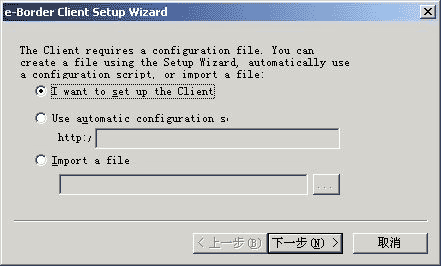
点击“下一步”
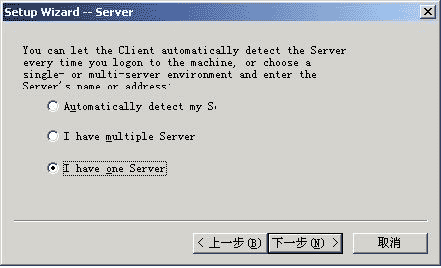
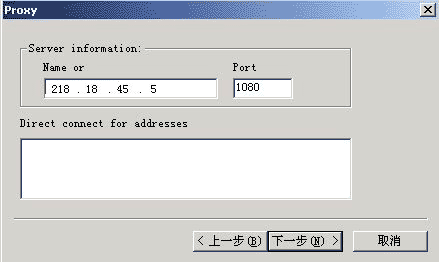
继续点击“下一步”,在这里输入代理服务器的IP地址和端口。
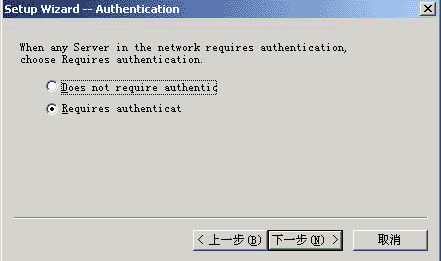
继续点击“下一步”,选择“Requires authentication”,输入相应的用户名和密码。
继续点击“下一步”
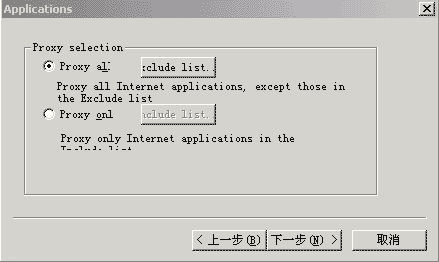
继续点击“下一步”,并完成。然后运行e-border:
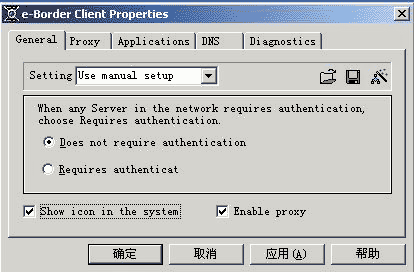
点击“运用”,然后点击“DNS”菜单:
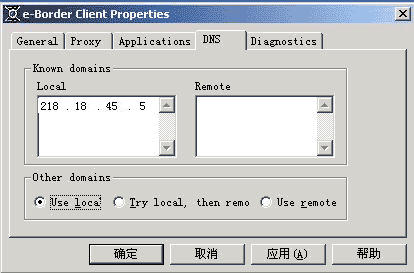
点击“应用”,“确定”即可。
sockscap 的下载和设置
点击下载:SocksCap
安装SocksCap
基本无须任何选择,一路Next即可
设置代理服务器
选择File/Settings菜单项会进入选项设置界面,如下图所示,在这儿您可以设置代理服务器和基本信息
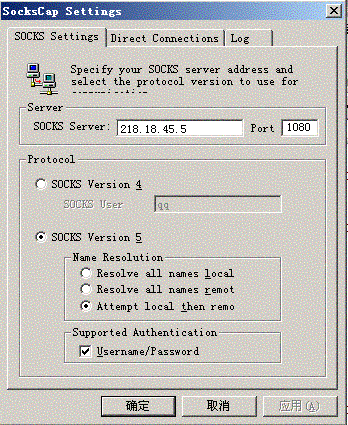
在其中的Socks Server选项中填入我们提供的服务器地址,ports选项中填写我们提供的服务器端口号.同时请选择Socks Version
5通讯类型,并选中Username/Password做为支持的凭证
输入用户凭证
选择File/UserName/Password选项会出现用户凭证对话框
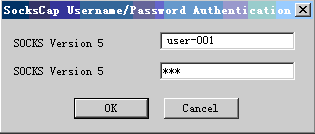
在此请输入我们所提供的用户唯一凭证,在第一个对话框中输入您的合法用户名,在下方的对话框中请输入正确的密码(注意区分大小写)
导入应用程式
选择File/New 菜单选择可以设置所须代理的应用程序,比如天堂二中选应选择的应用程序应为天二安装目录下的system\L2.exe文件,而不是根目录下的lineageii.exe
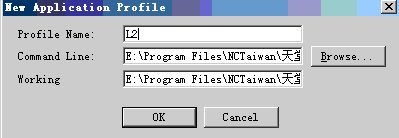
运行SocksCap
设置完成后我们就可以使用SocksCap代理进入游戏了,如下图所示
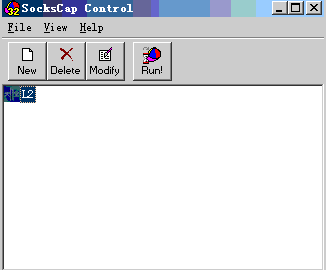
双击要代理的应用程序,或者在选中代理项目之后,单击工具条中的Run!按钮,当然您可以通过选择菜单File/run Socksified菜单项来运行此应用程序